
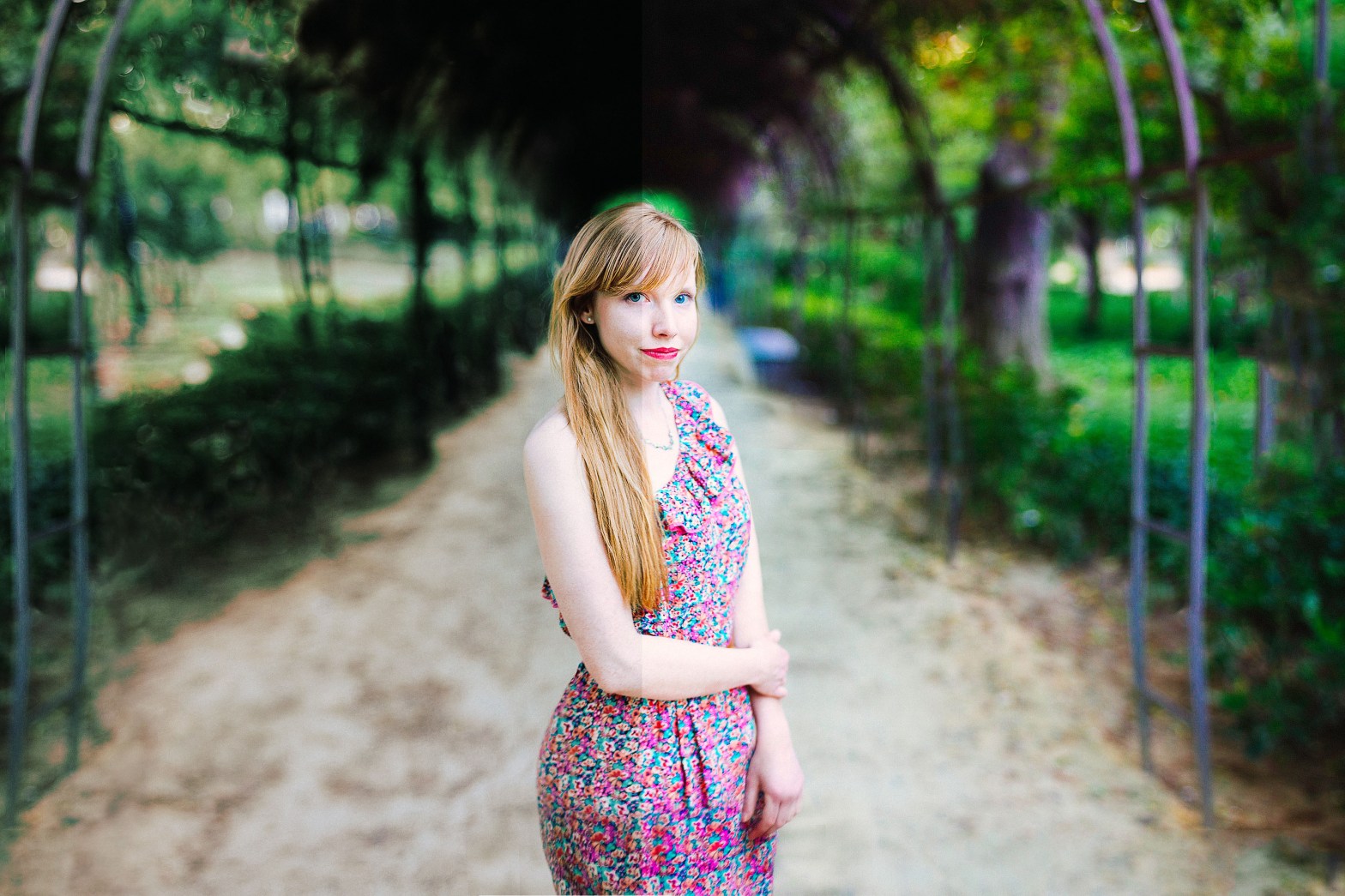
Conversando com outros fotógrafos e com meus alunos eu observo uma paixão muito grande pelas cores usadas no cinema. É muito importante salientar que o que dar o aspecto cinematográfico na imagem não é só a edição, é necessário toda produção: escolha do cenário, das roupas, das cores de todos os objetos no quadro, a iluminação, composição, etc… Mas se você já se preocupou com tudo isso e quer só trazer as cores daquele filme (ou de outra foto) para a sua foto, neste post eu vou ensinar a maneira mais prática de fazer isto.
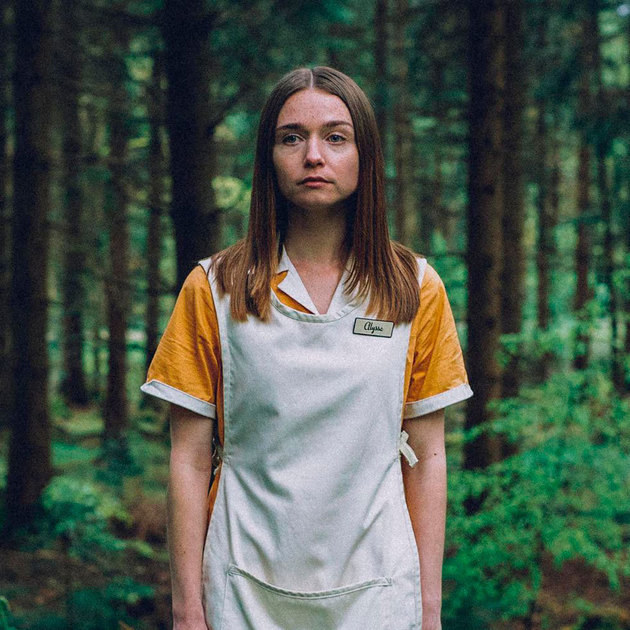
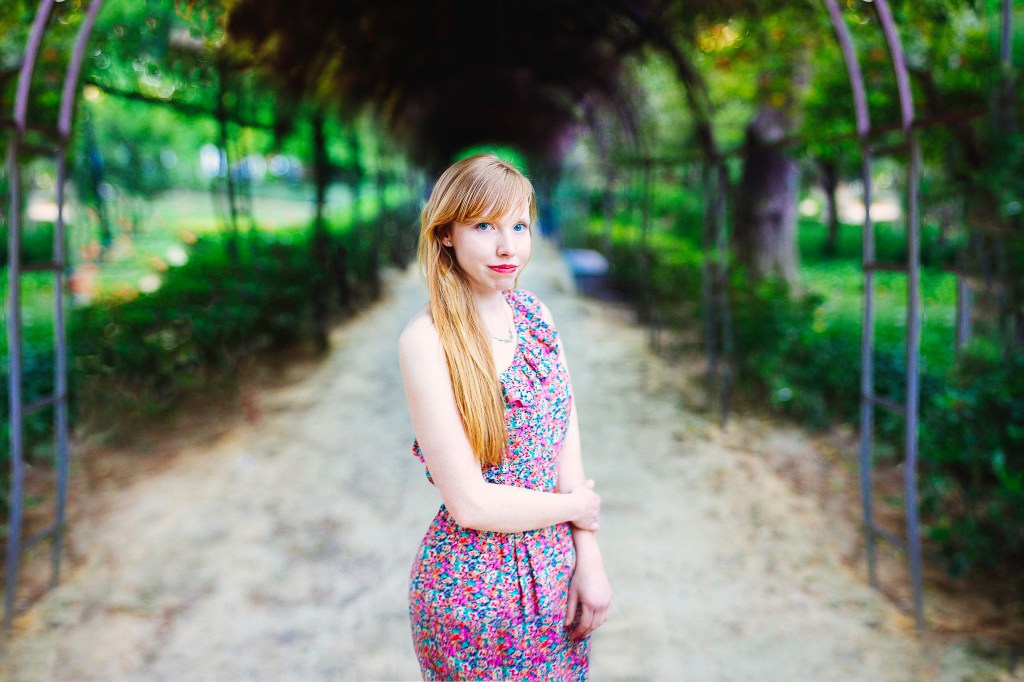
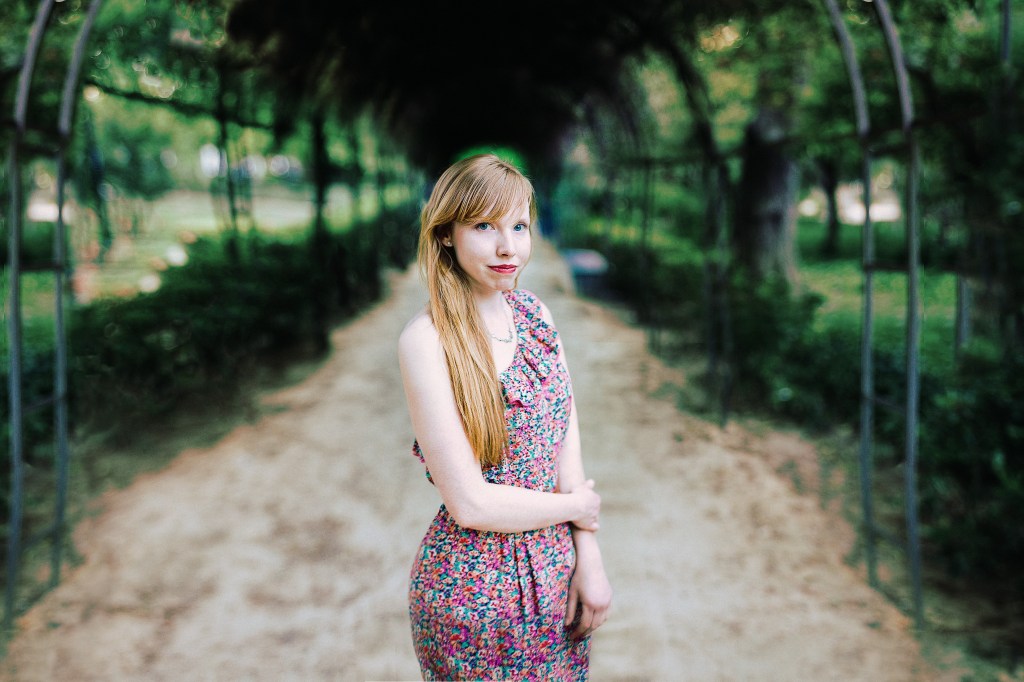
Para o estudo de caso eu busquei uma cena da série The End of the F***ing World (já falei até da fotografia dela, dar um confere clicando aqui) e uma foto que eu tirei faz um tempinho, são essas:
Agora prepare-se que o tutorial é grandinho kkkkkk
Embora as duas fotos tenham o fundo de vegetação, o tratamento adotado foi bem diferente, minha foto tem bem mais saturação, contraste e tá exposta bem a direita. Vamos tentar aproximar as duas fotos trazendo a paleta de cores da primeira para a segunda. O processo todo será feito no Photoshop.
Passo 1: Abrir a foto de referência, ir no menu Arquivo->Exportar-> Salvar para Web;
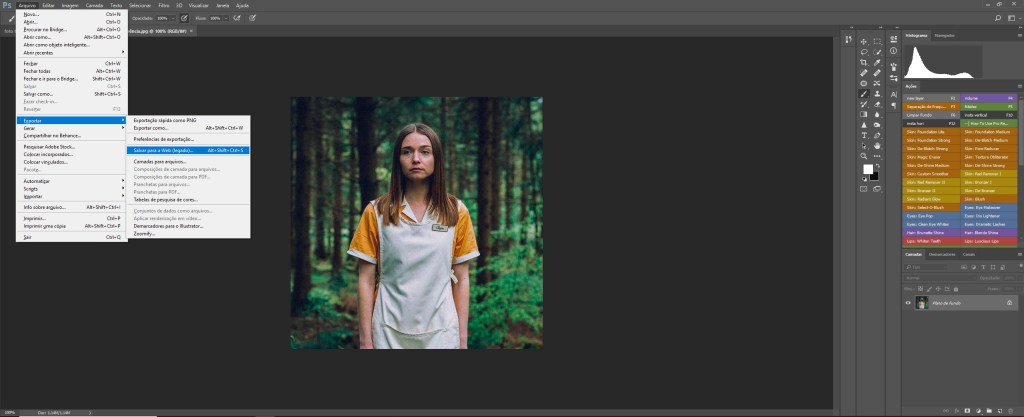
Passo 2: Na caixa de diálogo que abrir, escolher o formato GIF e na aba cores escolher a quantidade de cores que você quer criar sua nova paleta, recomendo 3 ou 5, neste caso usarei 5;
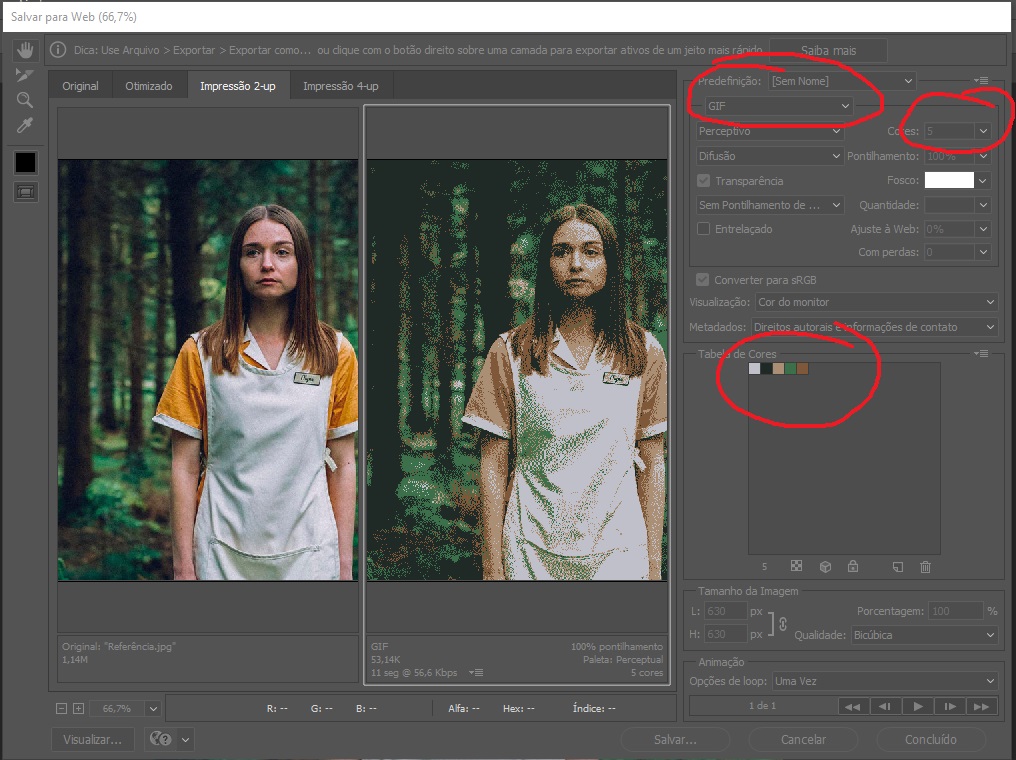
Passo 3: Na aba Tabela de Cores, clicar no ícone no canto superior direito, e escolher a opção Salvar Tabela de Cores. Salve com o nome de sua preferência, em uma pasta de fácil acesso e em seguida pode cancelar e fechar a foto de referência;
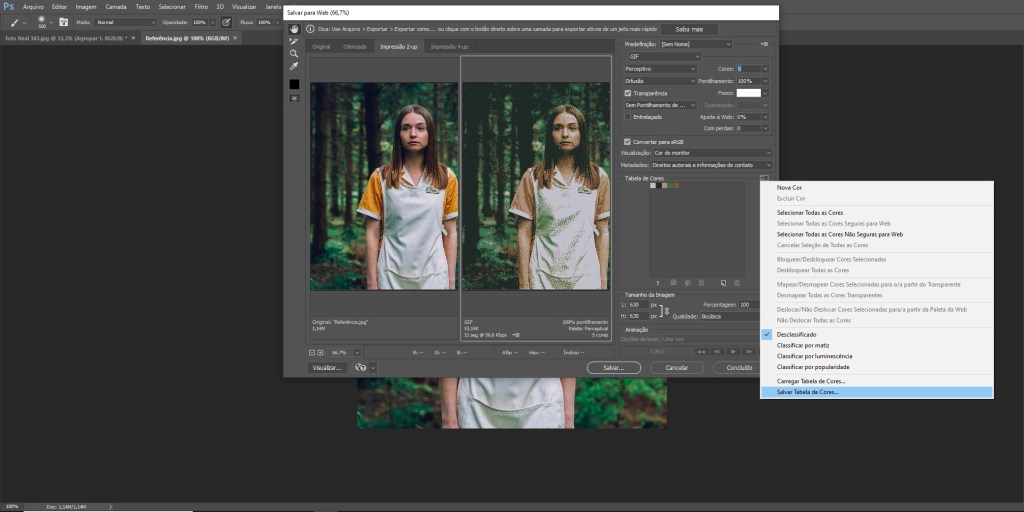
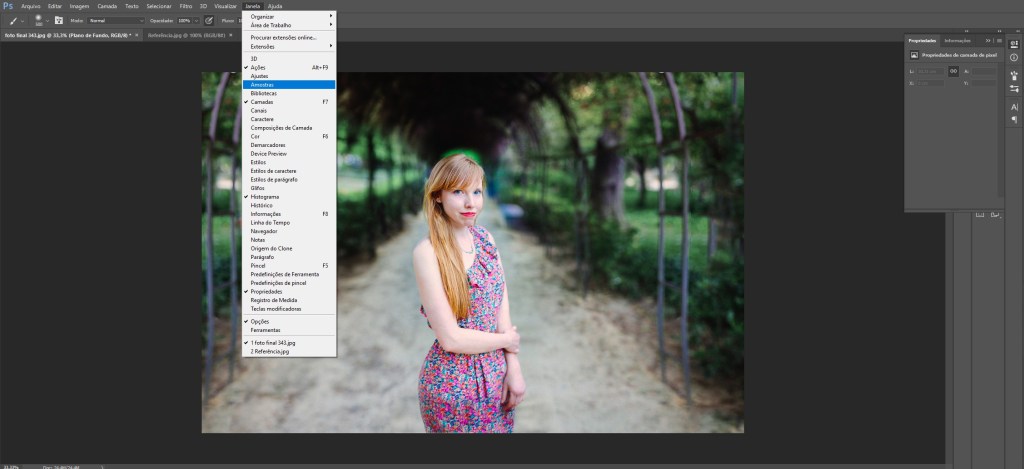
Passo 4: Abra a foto que você quer aplicar a coloração, no menu Janela, habilite a aba Amostras;
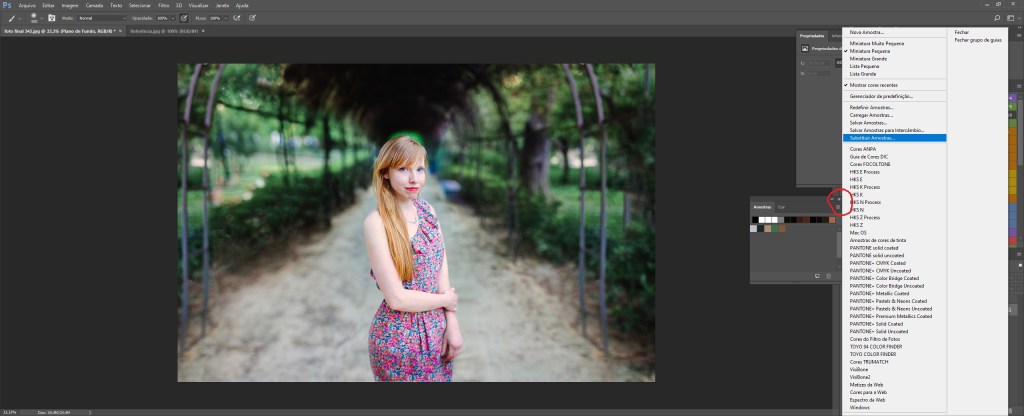
Passo 5: Na janela Amostras que abrirá como um pop-up, vá em Substituir Amostras, ele vai pedir para você localizar uma nova Tabela de Cores, vá onde você salvou a da foto de referência e lembre-se de mudar a formato de arquivo para que ele possa exibir e abrir a sua tabela salva;
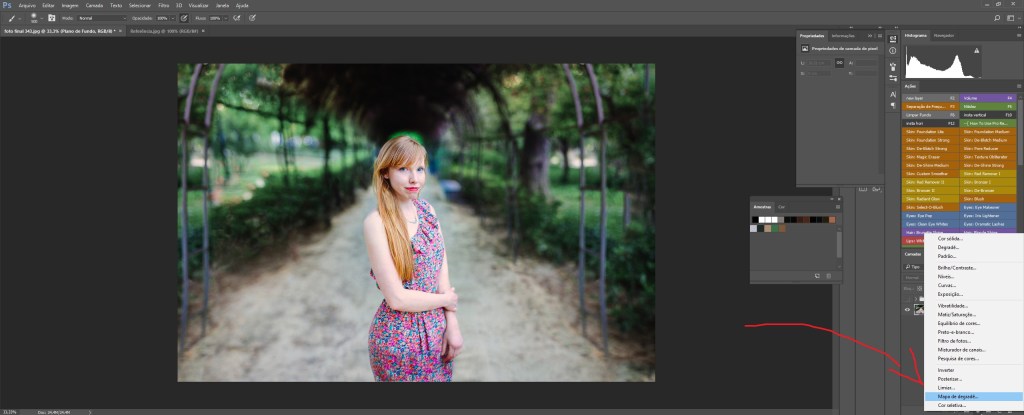
Passo 6: Crie o Mapa de degradê;
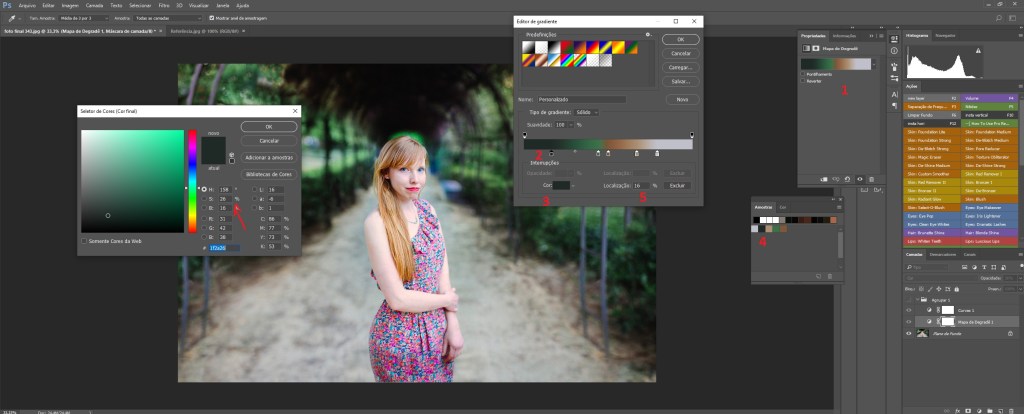
Passo 7: Vamos importar as cores exibidas na Amostra para nosso mapa de Degradê, você dará um duplo clique no mapa (1), na caixa de dialogo que irá abrir, você clicará nos quadradinho que há no slide de cores, por padrão são dois, um branco e um preto (2), selecione um desses quadrados, clique embaixo na opção cor (3) e no Seletor de cores que irá aparecer, selecione as cores da sua amostras (4). Atente que ao selecionar a cor, na página de seletos de cores irá aparecer as especificações das cores selecionados, o terceiro item da coluna da esquerda é B de brilho, você usará esse número que ele indica para colocar na localização da cor (5). Faça este processo com todas as cores da amostra, caso precise, crie mais pontos de cores na régua clicando sobre ela. A foto as poucos ficará com a quantidade de cores da amostra.
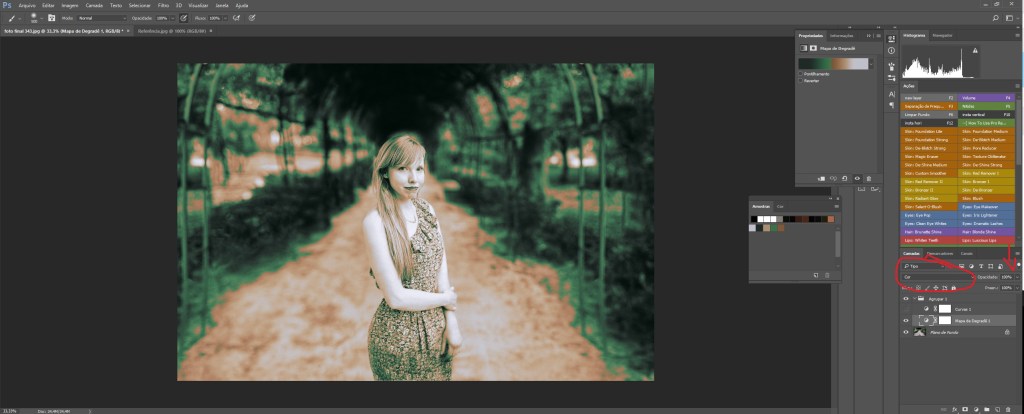
Passo 8: Agora é só mudar o modo de mesclagem, você pode usar o modo Cor ou Luz Indireta, no caso eu vou usar o modo Cor e baixar a opacidade para 50%;
Passo 9: Se você conseguiu chegar até aqui, já passou da parte mais difícil, esta segunda parte trabalha com curvas, há várias maneiras de fazer isso, escolhi a mais simples para facilitar o processo. Crie uma nova camada com Curvas;
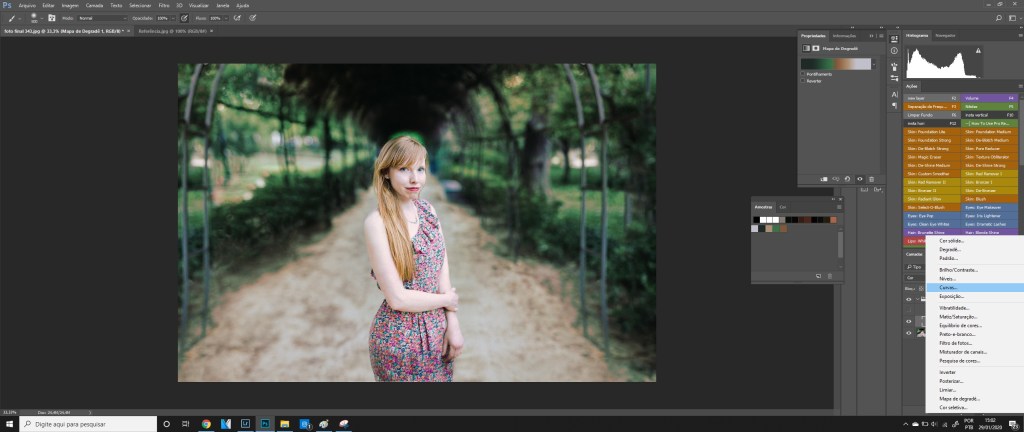
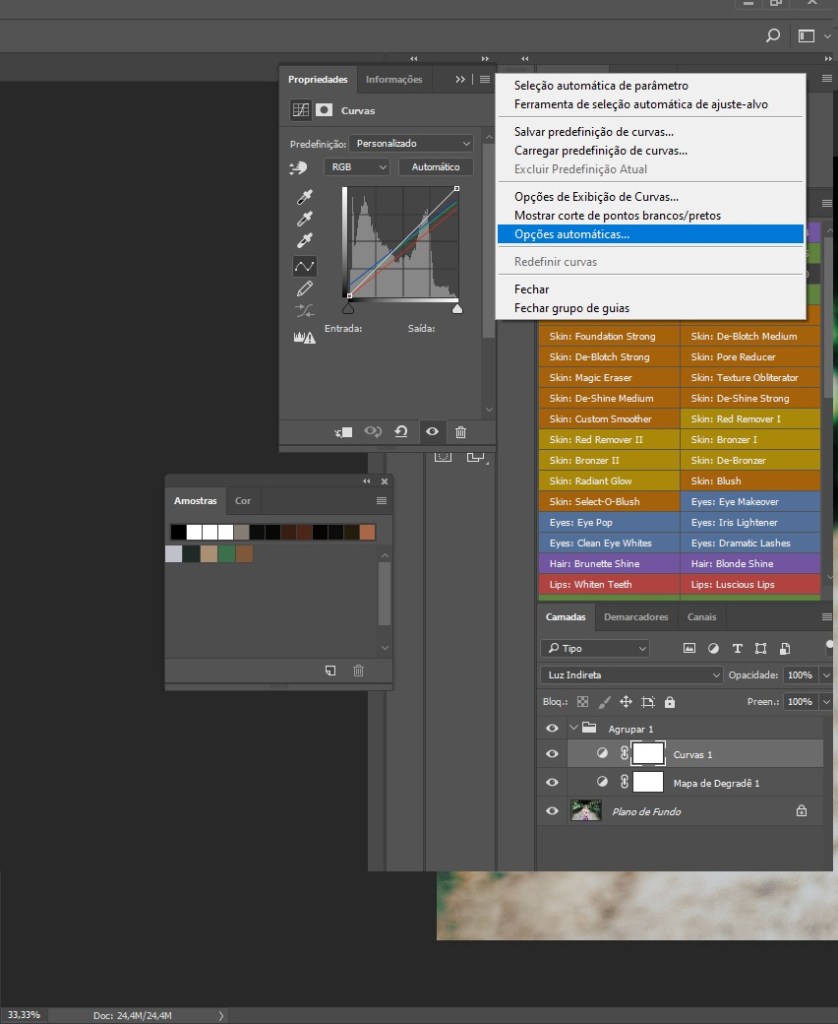
Passo 10: Clique no canto superior direito da painel Curvas e selecione Opções automáticas…
Passo 11: No menu que abrir, escolha a opção Localizar Cores Claras e Escuras, abaixo aparecerá três opções: sombras, tons médios e realces. Clique na sombras, abrirá o menu Seletor de Cores, escolha o tom mais escuro da sua amostra.
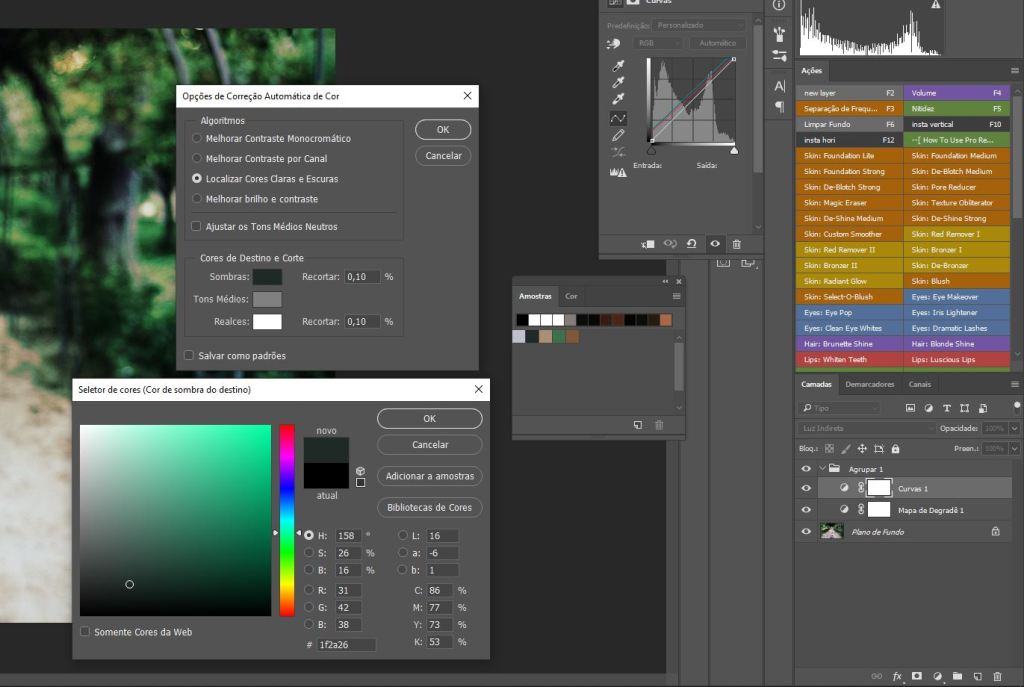
Passo 12: Faça o mesmo com os realces e tons médios, os tons médios geralmente é onde se encontra a pele da pessoa;
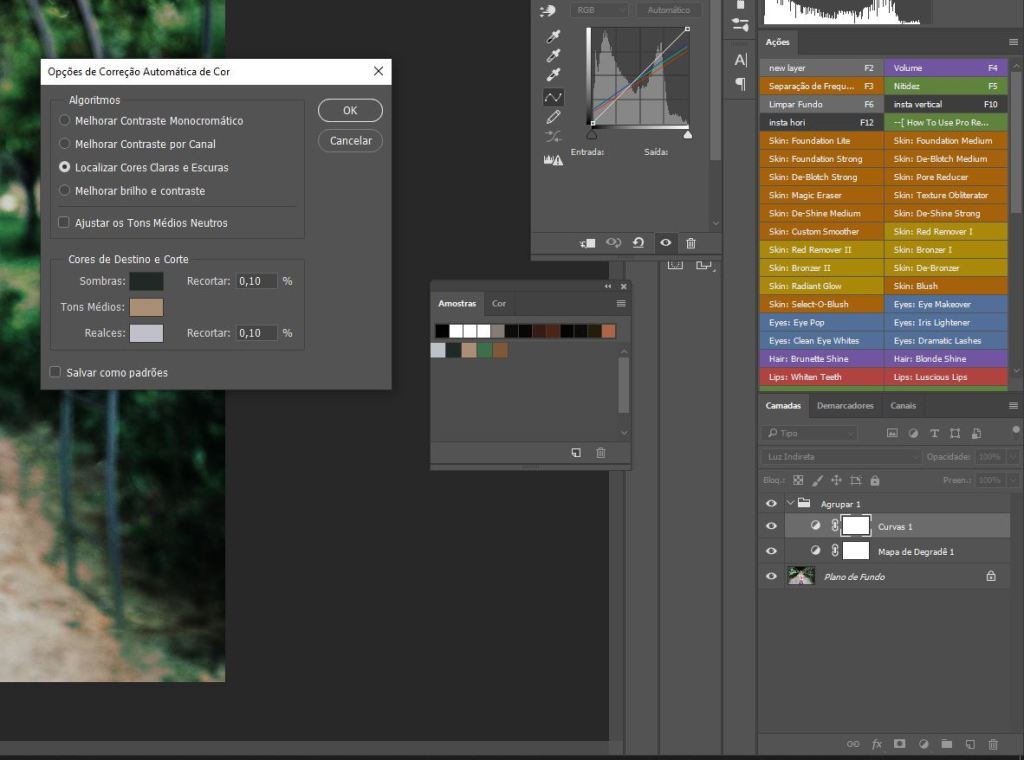
Passo 13: Após da OK, ele irá perguntar se você quer manter essas cores como um novo padrão, responda que não. Logo em seguida, mude a opção de mesclagem para Luz Indireta e use a opacidade para chegar no ponto da foto que você deseja;
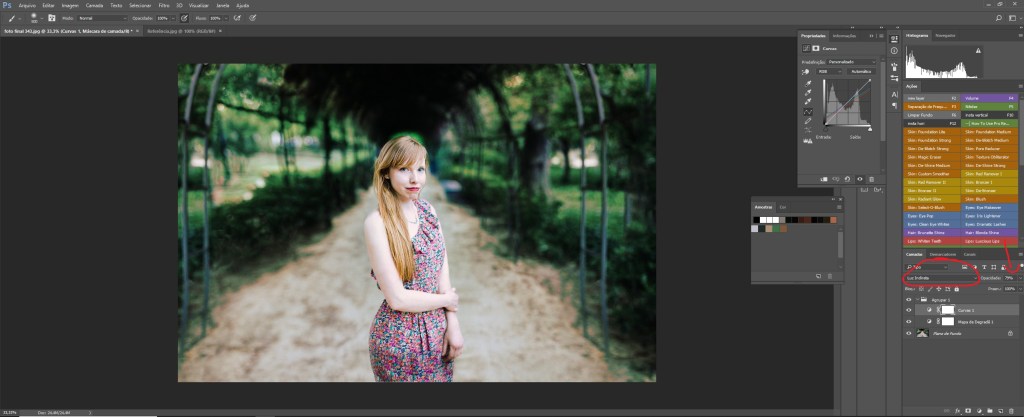
Passo 14: Ajuste a opacidade das duas camadas ao seu gosto e em seguida salve como um LUT para seu programa de edição de vídeo ou como um preset para o LR e ACR.
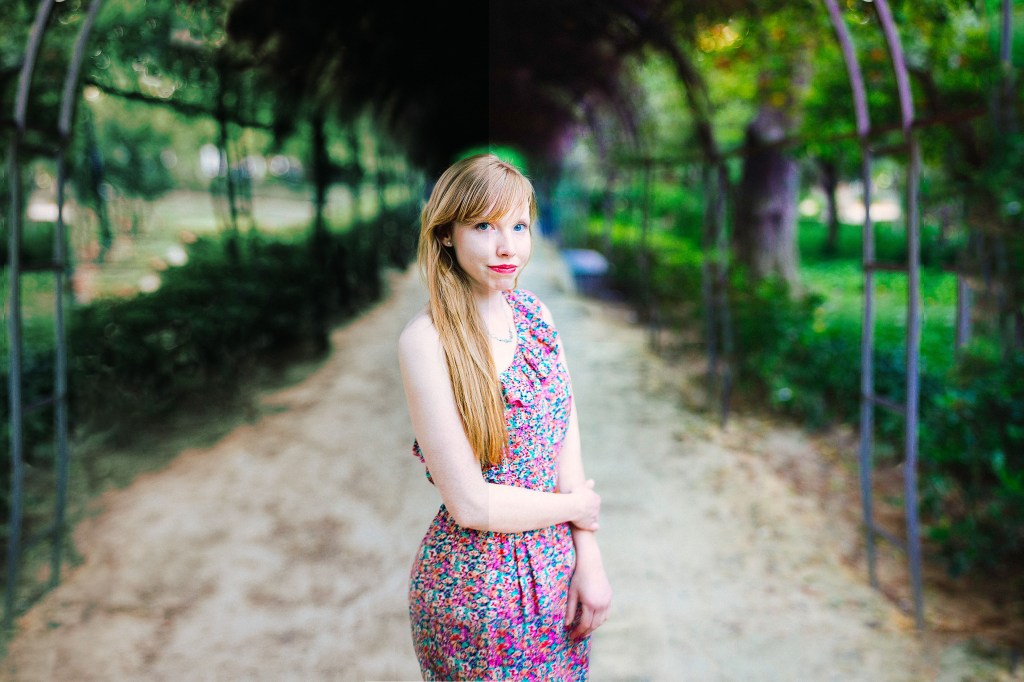
Há outras maneiras de fazer este mesmo processo, ele é importante no estudo das cores e no entendimento de como isto é pensado, seja pelo cinema, seja se baseando no trabalho de outros fotógrafos. Saber ler uma imagem é essencial para o crescimento de qualquer fotógrafo e ler as cores faz parte deste processo. Qualquer dúvida ou sugestão, deixe no comentário. =)
 Geovanne França